
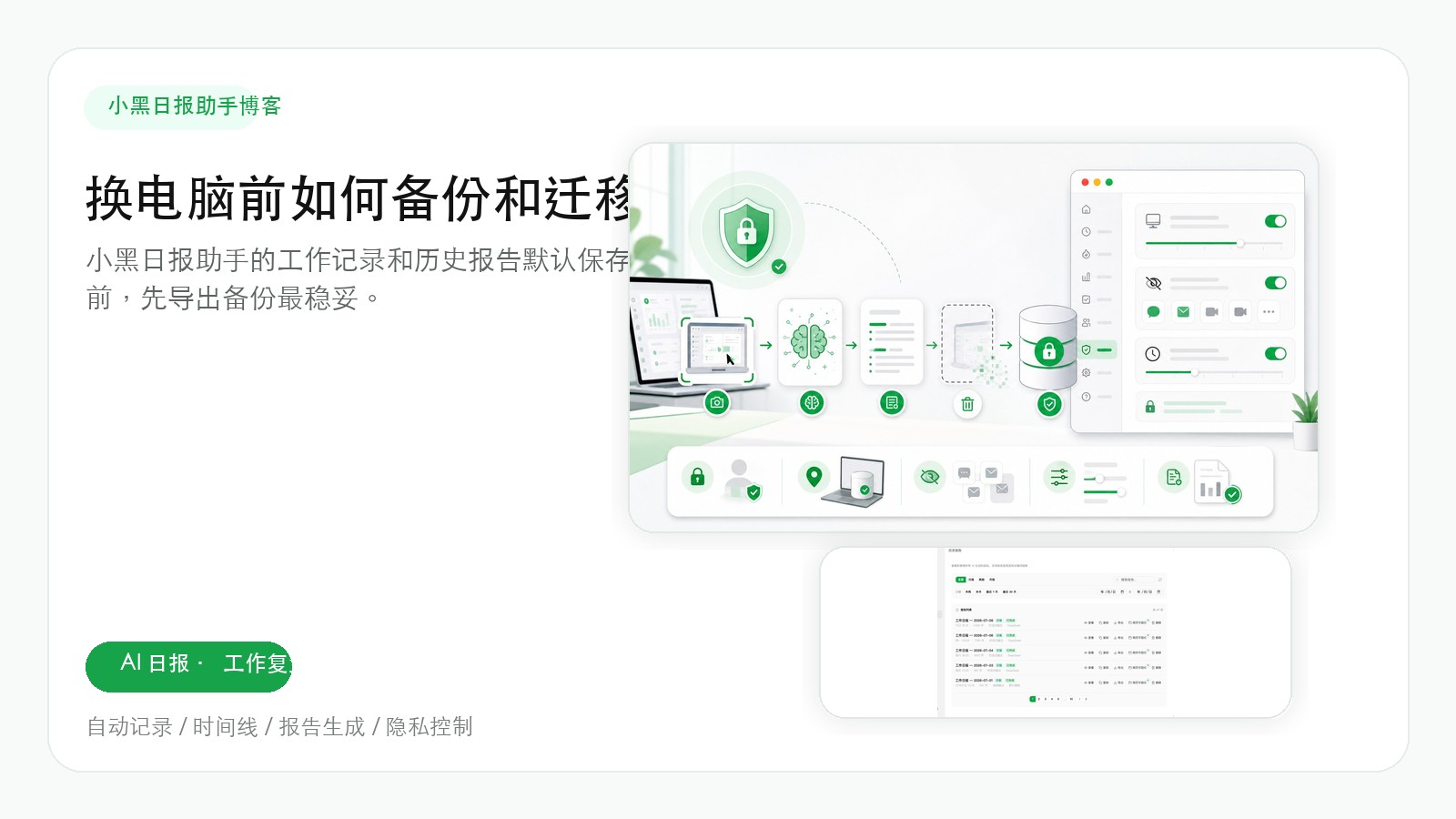
换电脑前如何备份和迁移小黑日报助手数据
订阅和余额跟账号走,但工作记录和报告默认是本地数据;如果不提前备份,换设备后可能看不到旧时间线。
这篇文章更适合准备换电脑、重装系统、迁移历史报告或长期备份数据的用户。下面我们不按帮助文档的写法逐条说明按钮,而是从使用场景出发,讲清楚它为什么重要、怎么配置,以及哪些地方容易踩坑。
这件事为什么重要
小黑日报助手的核心价值,是把日常工作中分散、短暂、容易遗忘的过程,整理成后续可以复盘和汇报的材料。不同功能看起来像是按钮和配置项,背后其实都在解决同一个问题:减少回忆成本,让工作记录更接近真实发生的过程。
如果只把它当成一个“生成日报”的入口,很容易忽略前面的记录质量、权限设置、模型选择和隐私边界。把这些基础工作做好,后面的日报、周报、月报才会更稳定,也更像真实工作,而不是临时拼出来的总结。
先记住这几个关键点
- 导出的全量 JSON 是迁移本地数据的主要方式。
- 导入前应确认备份来源、时间和账号,避免导入到错误环境。
- 清空数据不可恢复,清理前必须先导出一份可回退备份。
推荐操作路径
可以按下面的顺序处理,不必一开始就把所有高级配置都打开:
- 在旧设备设置页导出全量数据。
- 把备份文件保存到安全位置。
- 新设备安装小黑日报助手并登录同一账号。
- 从设置页导入备份。
- 检查时间线、历史报告、模板和应用统计是否恢复。
容易踩坑的地方
- 不要手动修改导出的 JSON。
- 不要把备份文件随意发到公共渠道。
- 不要把订阅同步误认为历史记录自动云同步。
更适合的使用方式
建议把这个能力放进一个固定工作流里,而不是偶尔想起来才打开。日常先保证记录持续、权限正常、时间范围准确;需要交付时,再用模板和自定义指令把材料组织成适合提交的报告。
如果你是个人用户,重点关注记录是否完整、报告是否真实、隐私边界是否可控。如果你在团队里推广,重点则是统一模板、统一口径,并让成员知道哪些数据会被记录、哪些内容可以排除。
总结
换电脑前如何备份和迁移小黑日报助手数据,本质上解决的是“如何把工具能力放进稳定工作流”的问题。只要先明确使用目的,再按步骤完成配置,并定期检查记录和报告质量,小黑日报助手就能从一个单点工具,变成持续积累工作记忆和提高汇报效率的助手。