
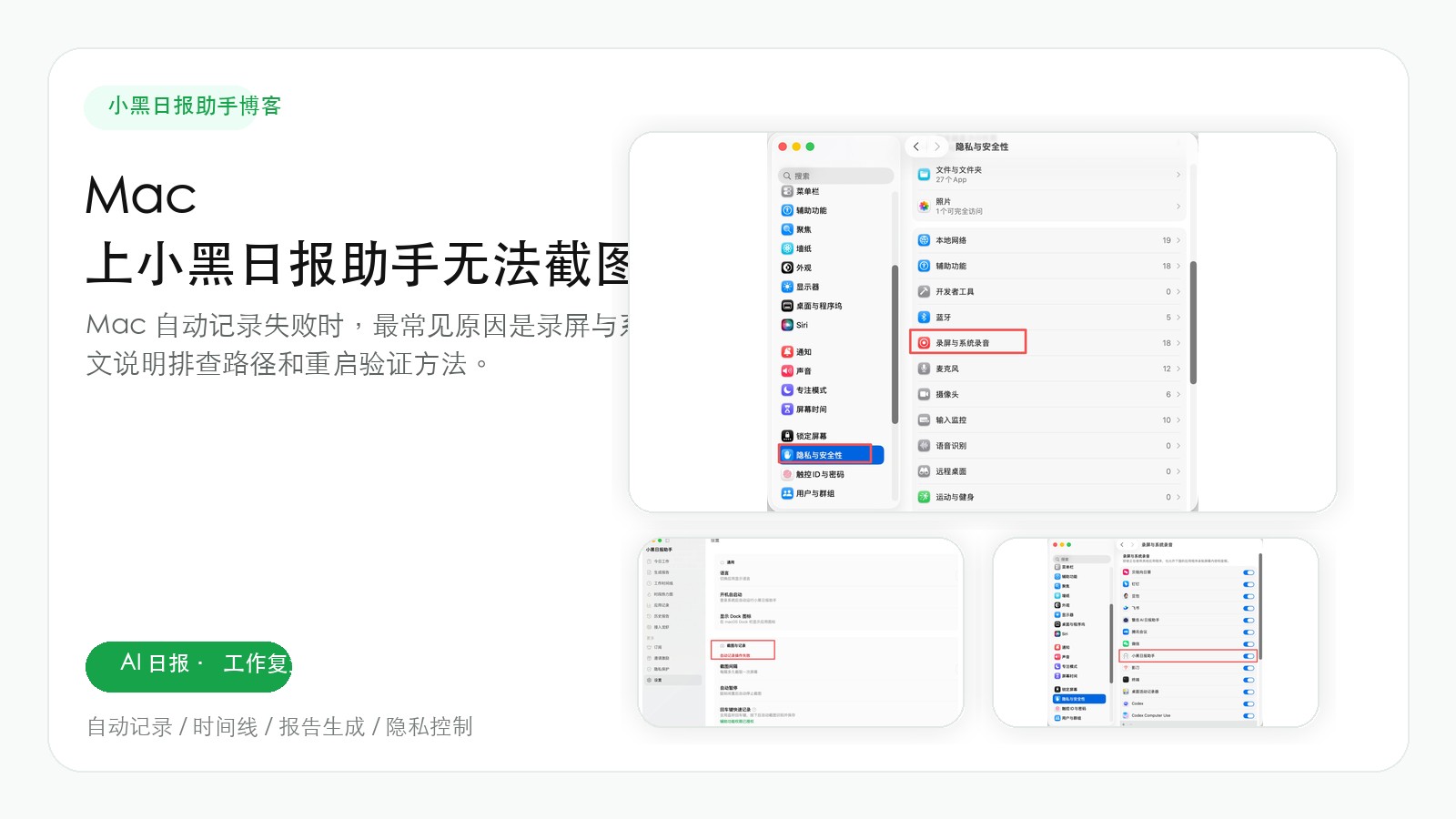
Mac 上小黑日报助手无法截图?先检查这些权限
macOS 对屏幕录制和输入监听有严格限制,应用没有系统授权时,即使功能开关正常,也无法稳定生成工作记录。
这篇文章更适合在 Mac 上遇到自动记录失败、截图失败或权限提示的用户。下面我们不按帮助文档的写法逐条说明按钮,而是从使用场景出发,讲清楚它为什么重要、怎么配置,以及哪些地方容易踩坑。
这件事为什么重要
小黑日报助手的核心价值,是把日常工作中分散、短暂、容易遗忘的过程,整理成后续可以复盘和汇报的材料。不同功能看起来像是按钮和配置项,背后其实都在解决同一个问题:减少回忆成本,让工作记录更接近真实发生的过程。
如果只把它当成一个“生成日报”的入口,很容易忽略前面的记录质量、权限设置、模型选择和隐私边界。把这些基础工作做好,后面的日报、周报、月报才会更稳定,也更像真实工作,而不是临时拼出来的总结。
先记住这几个关键点
- 先看小黑日报助手内是否出现自动记录失败提示,再回到系统设置检查权限。
- 录屏与系统录音权限开启后,通常需要完全退出应用再重新打开。
- 权限排查应优先于模型、网络和余额排查。
推荐操作路径
可以按下面的顺序处理,不必一开始就把所有高级配置都打开:
- 打开 Mac 系统设置。
- 进入隐私与安全性。
- 找到录屏与系统录音权限。
- 确认小黑日报助手处于开启状态。
- 退出并重新打开小黑日报助手。
- 等待下一次自动记录或手动触发验证。
容易踩坑的地方
- 不要只最小化应用,权限变更后要真正重启应用。
- 不要忽略系统升级后的权限重置。
- 如果仍失败,再检查辅助功能权限和安全软件限制。
更适合的使用方式
建议把这个能力放进一个固定工作流里,而不是偶尔想起来才打开。日常先保证记录持续、权限正常、时间范围准确;需要交付时,再用模板和自定义指令把材料组织成适合提交的报告。
如果你是个人用户,重点关注记录是否完整、报告是否真实、隐私边界是否可控。如果你在团队里推广,重点则是统一模板、统一口径,并让成员知道哪些数据会被记录、哪些内容可以排除。
总结
Mac 上小黑日报助手无法截图?先检查这些权限,本质上解决的是“如何把工具能力放进稳定工作流”的问题。只要先明确使用目的,再按步骤完成配置,并定期检查记录和报告质量,小黑日报助手就能从一个单点工具,变成持续积累工作记忆和提高汇报效率的助手。